Les tablettes
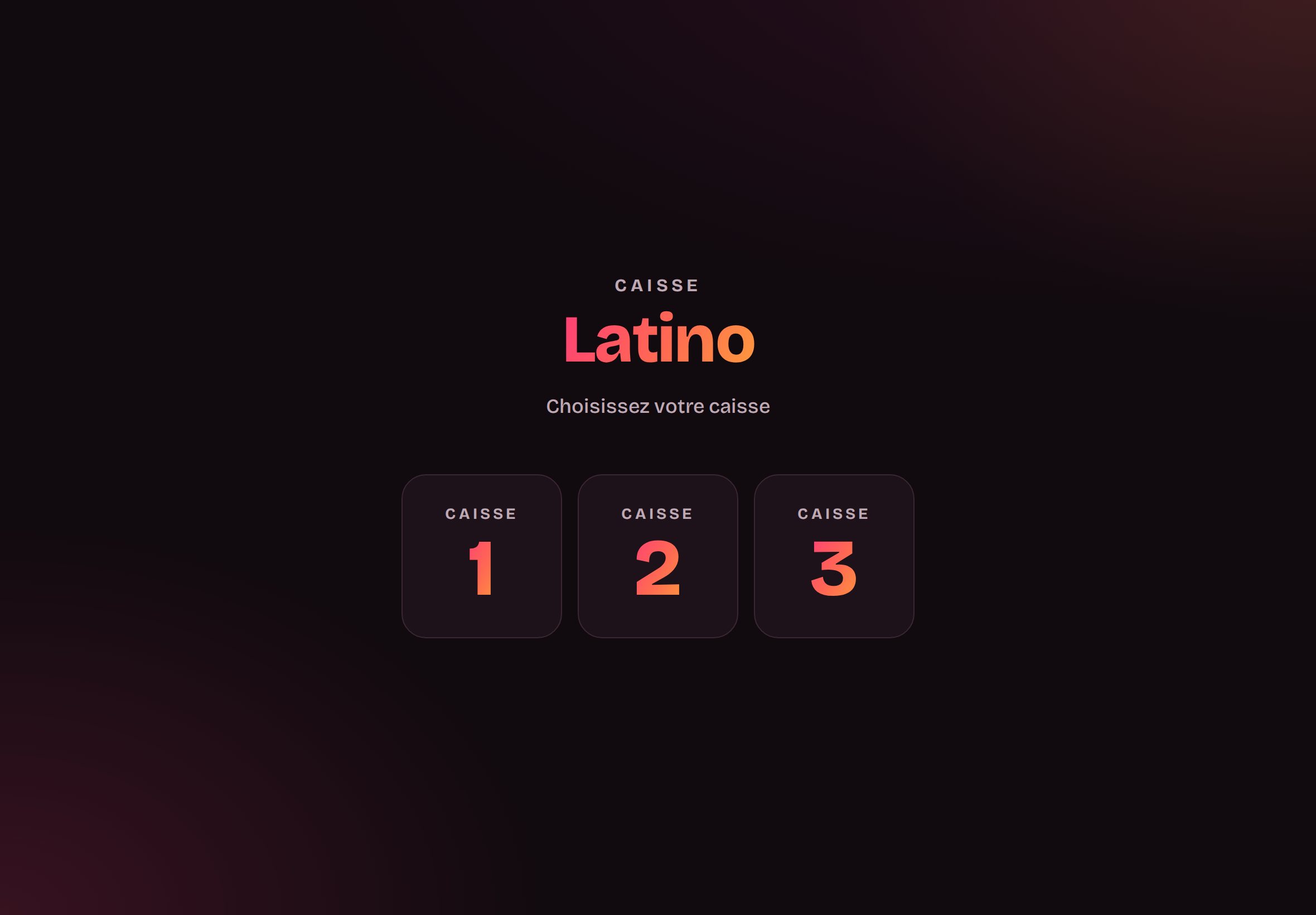
Une tablette par caisse, toujours la même, posée sur un support, branchée en permanence et verrouillée sur l’application.
Quelle tablette ?
La caisse est une page web : pas besoin d’une tablette puissante. Les points qui comptent :
- un écran de 10 à 11 pouces : en dessous, les boutons des produits deviennent trop petits ;
- un bon écran tactile et un Wi-Fi fiable (évitez les tablettes à moins de 100 € pour une caisse) ;
- solide : une coque avec pied, et si possible étanche, car un bar, c’est des verres renversés ;
- trois fois le même modèle, pour que tout le monde retrouve les mêmes réglages.
Le choix de la marque et du modèle se fait avec la direction. Achetez d’abord une tablette, faites une soirée de test, puis les deux autres.
Installer la caisse sur une tablette
- Ouvrez le navigateur de la tablette (Safari sur iPad, Chrome sur Android).
- Tapez le lien de la caisse de cette tablette : par exemple
…/caisse/1pour la caisse 1. Le développeur vous donne les adresses exactes. - Ajoutez la page à l’écran d’accueil :
- iPad : bouton Partager, puis « Sur l’écran d’accueil » ;
- Android : menu ⋮ de Chrome, puis « Ajouter à l’écran d’accueil » ou « Installer l’application ».
- Ouvrez la caisse depuis cette nouvelle icône : elle s’affiche en plein écran, sans barre d’adresse.
- Collez une étiquette « Caisse 1 », « Caisse 2 »… sur la tablette et sur son support.
Les réglages de la tablette
- Veille désactivée, ou délai le plus long possible, et chargeur branché en permanence.
- Date et heure automatiques, fuseau Europe/Bruxelles.
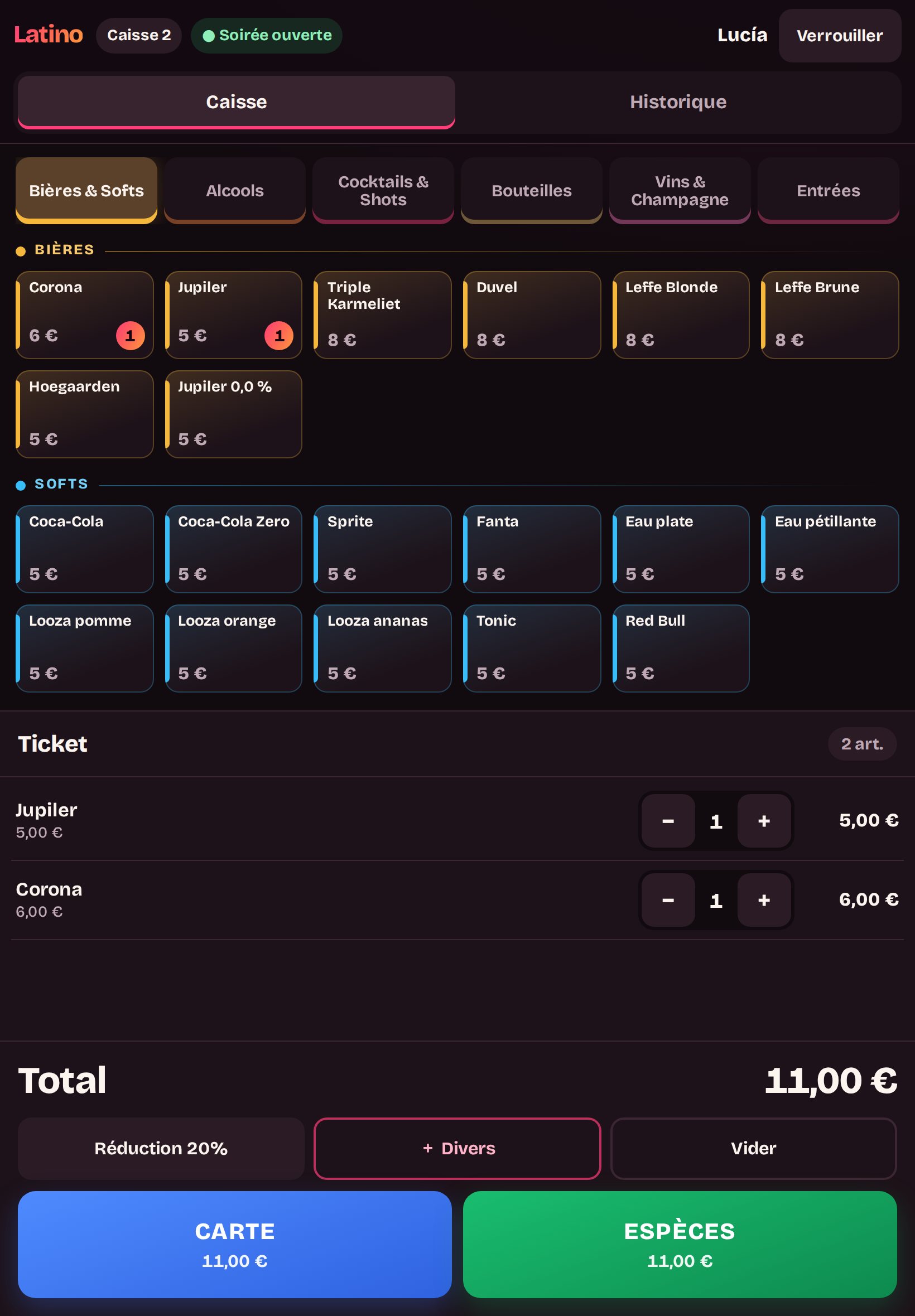
- Mode paysage de préférence. Le portrait fonctionne aussi, le ticket passe alors en bas.
- Android : réglez Paramètres › Affichage › Taille de l’écran (zoom) au minimum. Sinon la carte est plus serrée et certains onglets défilent.
- Coupez les notifications, et retirez les applications inutiles.
Le mode kiosque : bloquer la tablette sur la caisse
Pour qu’un client ou un employé ne puisse pas sortir de la caisse :
- iPad : Réglages › Accessibilité › Accès guidé. Activez-le, choisissez un code, puis dans la caisse, appuyez trois fois sur le bouton latéral pour démarrer. Le même geste suivi du code permet d’en sortir.
- Android : Paramètres › Sécurité › Épinglage d’application (le nom varie selon la marque). Ouvrez la caisse, puis épinglez-la depuis l’écran des applications récentes.
Le verrouillage
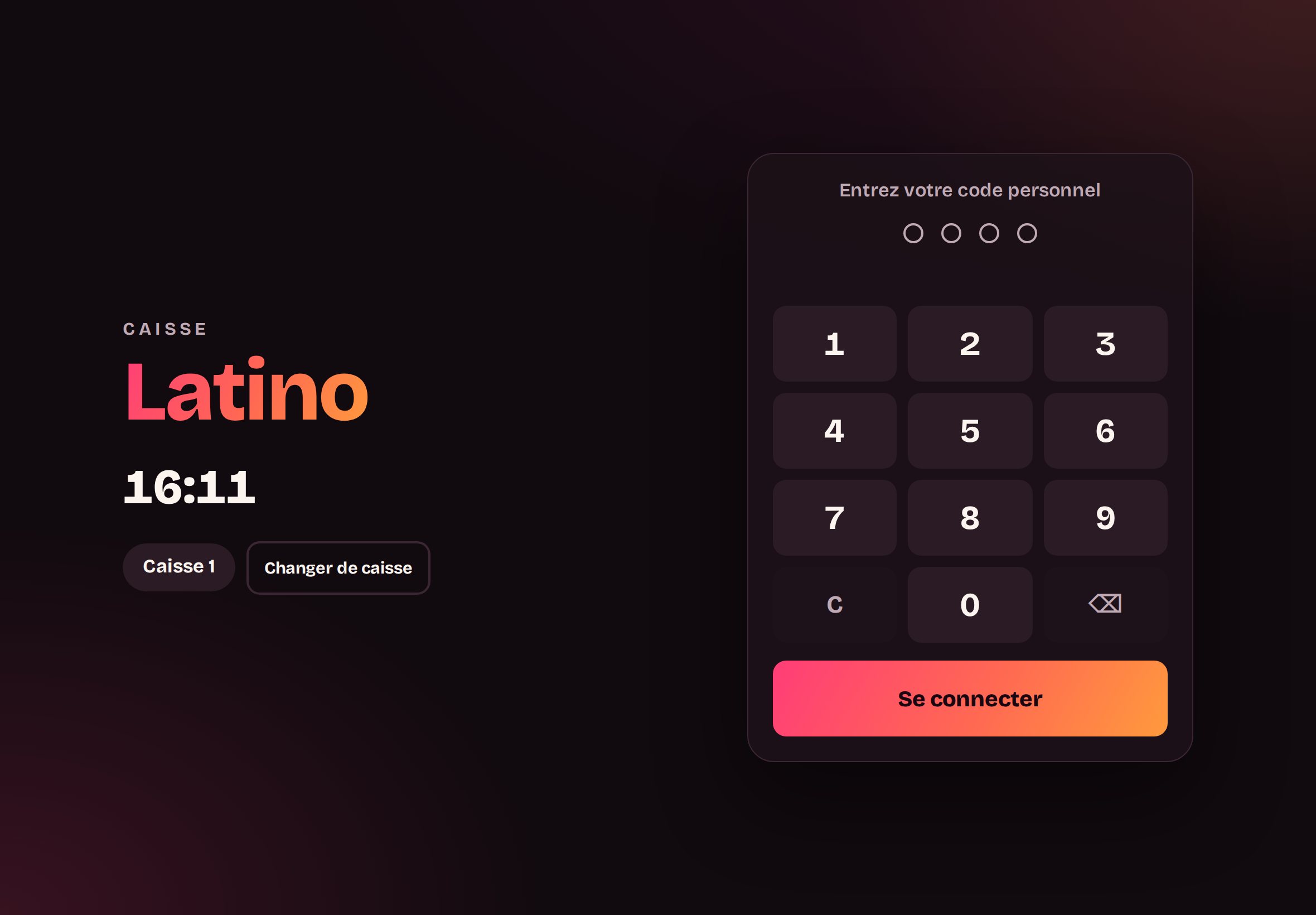
- Chaque employé appuie sur Verrouiller (en haut à droite) quand il quitte la caisse.
- Sans action pendant quelques minutes (5 par défaut, réglable dans Paramètres), la caisse se verrouille toute seule.
- Un ticket non encaissé est vidé au verrouillage (et noté au journal) : encaissez avant de partir.
- Le suivant tape son code : la caisse ne reste jamais ouverte au nom de quelqu’un d’autre.
La validation des tablettes (Cloudflare Access)
Quand cette protection sera activée, seules les tablettes validées pourront ouvrir la caisse. Un téléphone ou un ordinateur inconnu sera bloqué avant même l’écran de code.
- Valider une tablette : la première fois, une page en anglais demande une adresse e-mail. Seuls le patron et un manager de confiance sont autorisés. Ils tapent leur e-mail, reçoivent un code par e-mail et le tapent dans l’application installée (pas dans Safari ou Chrome à côté).
- Durée : la tablette reste validée environ un mois. Un bandeau prévient 5 jours avant l’échéance.
- Revalider en avance : connecté en admin, Gestion › Paramètres › Validation de la tablette › Revalider maintenant, un après-midi.
- À l’échéance : la caisse affiche « Tablette à revalider », puis la page de validation. Une commande en cours d’envoi est gardée et renvoyée après.
- Il faut revalider aussi après l’effacement des données du navigateur ou la réinstallation de l’icône. Une coupure du Wi-Fi ne change rien.