Réceptions, pertes et inventaire
Le travail de tous les jours dans l’application stock : regarder ce qu’il reste, enregistrer les livraisons, déclarer la casse, compter.
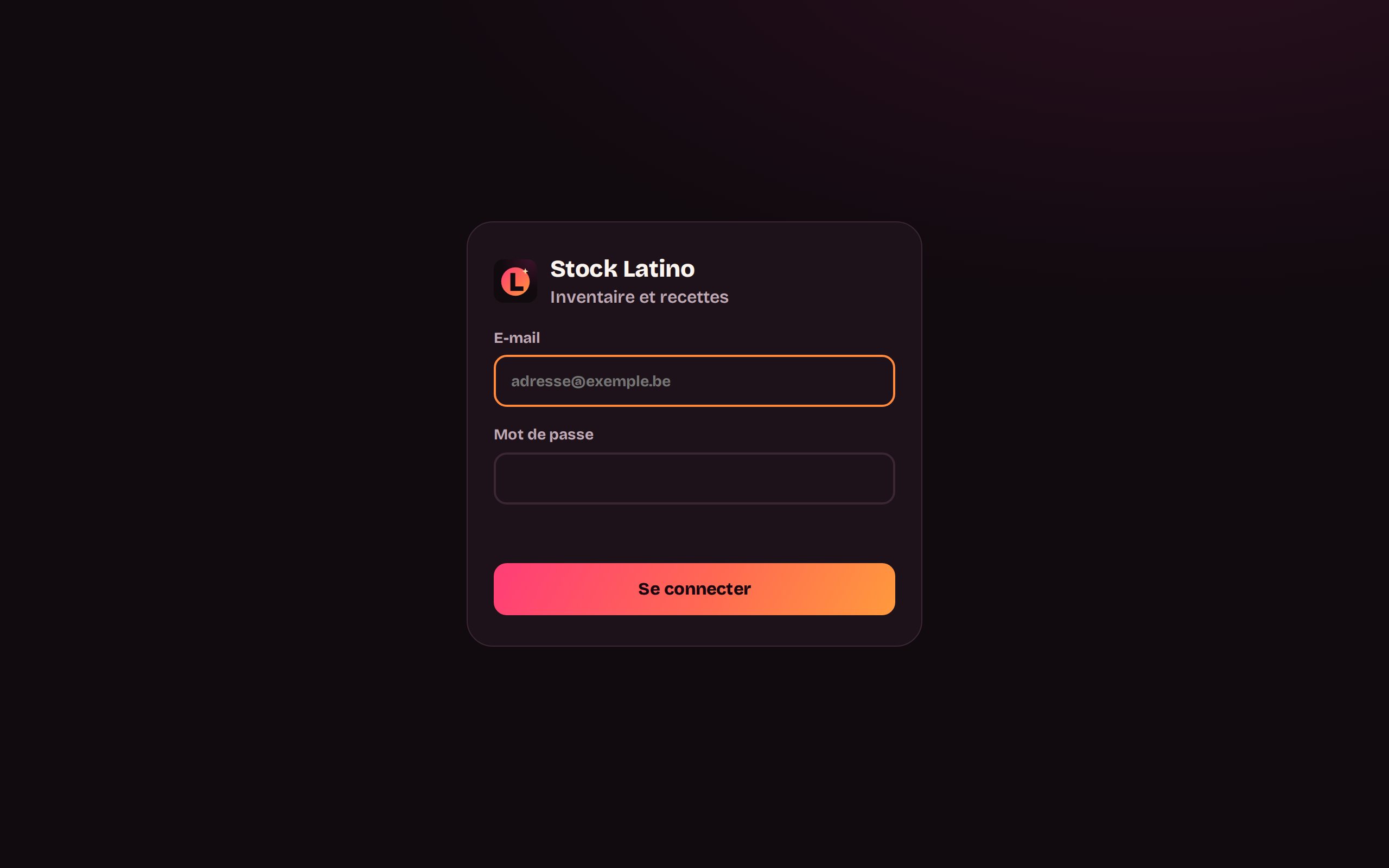
Se connecter
Ouvrez l’application stock et connectez-vous avec votre adresse e-mail et votre mot de passe. À la première connexion, l’application demande de choisir un nouveau mot de passe (10 caractères minimum).
L’application marche sur ordinateur, tablette et téléphone.
L’écran Stock
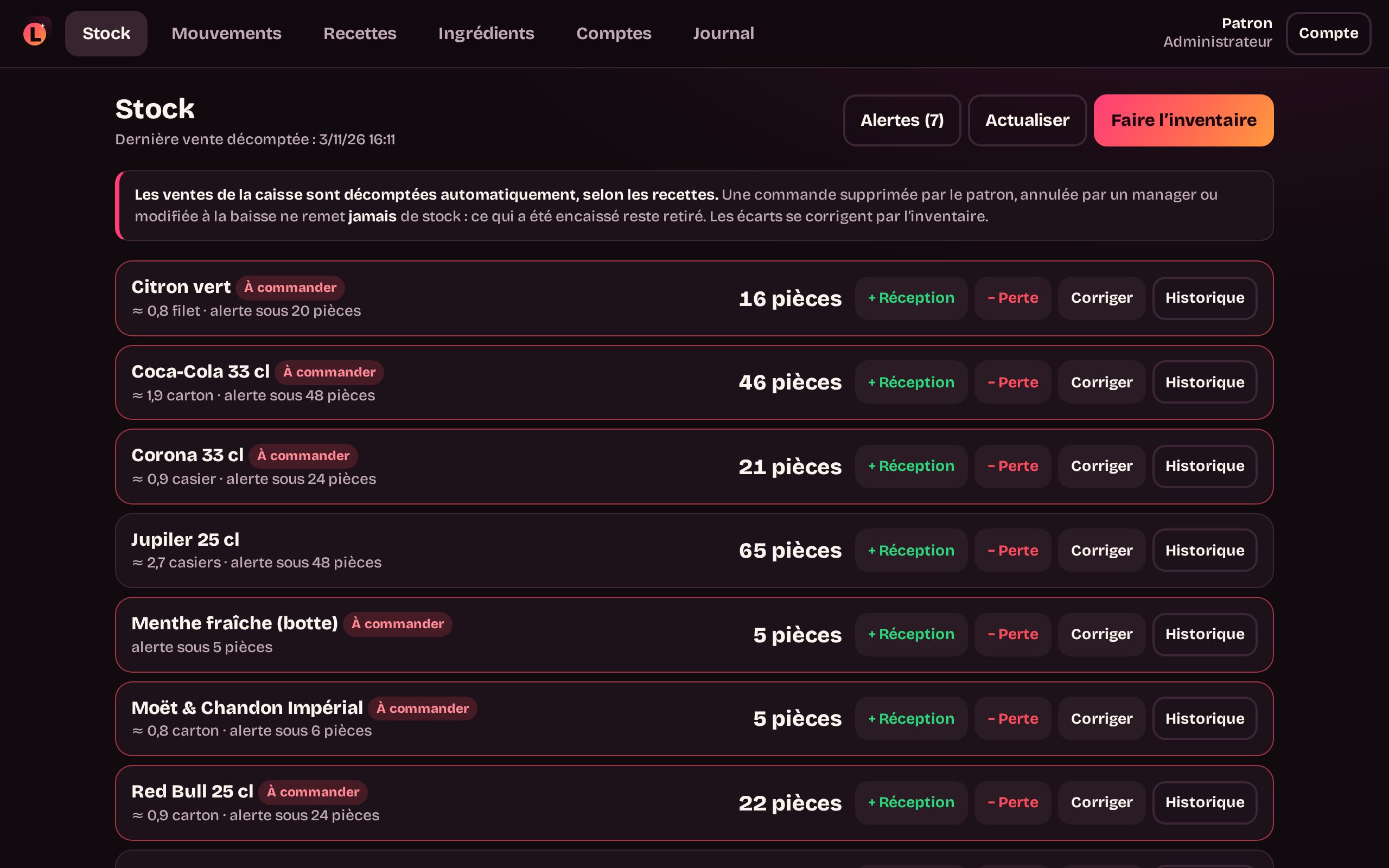
- La quantité en stock, et son équivalent en bouteilles, casiers ou cartons.
- À commander : la quantité est passée sous le seuil d’alerte. Négatif : il est sorti plus que ce qui était enregistré (une réception oubliée, souvent).
- Alertes (en haut) : n’affiche que les ingrédients à commander. Pratique pour passer commande.
- Dernière vente décomptée : l’heure de la dernière vente de la caisse prise en compte.
- Actualiser relit les ventes de la caisse.
Sur chaque ligne : + Réception et Corriger (admin), − Perte, et Historique (les mouvements de cet ingrédient).
Enregistrer une livraison (Réception, admin)
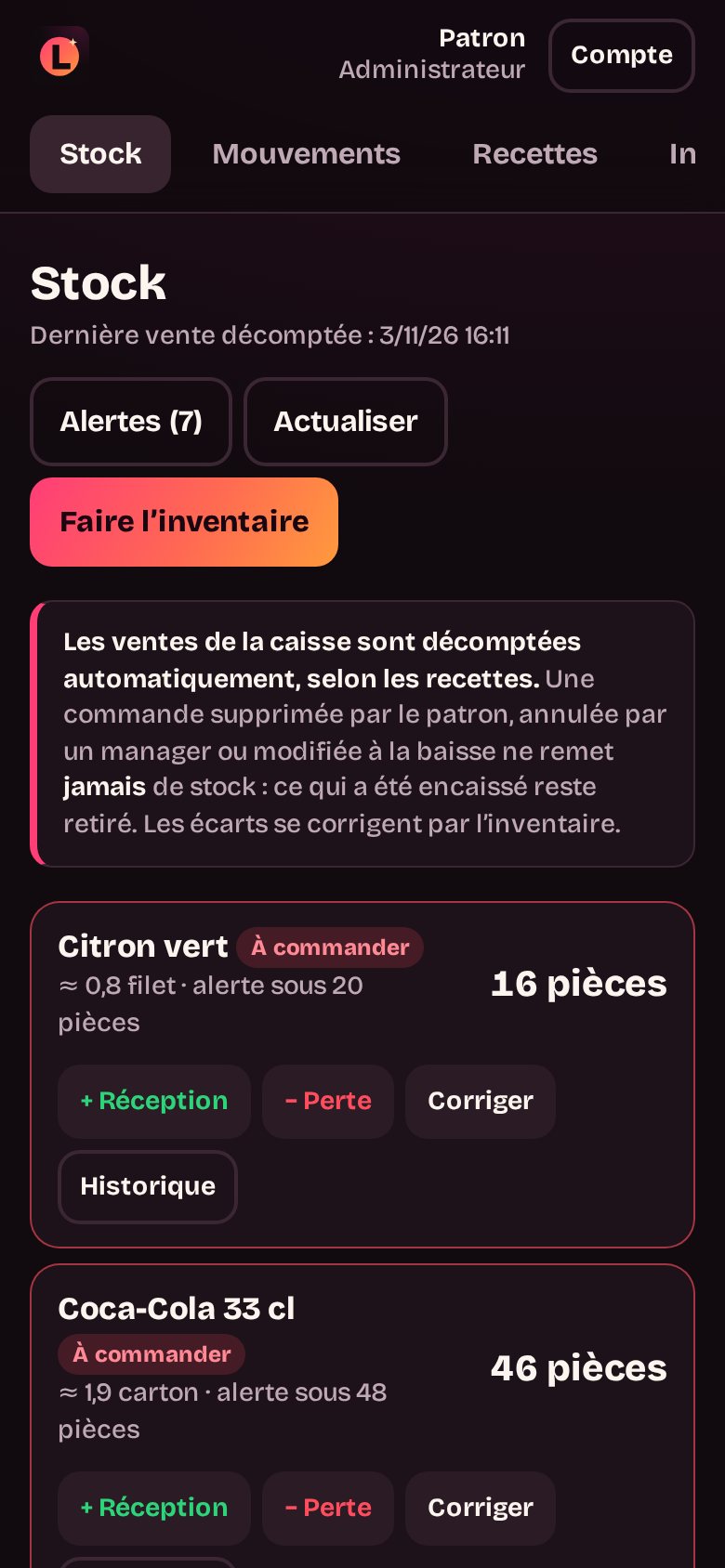
- Sur la ligne de l’ingrédient, + Réception.
- Tapez la quantité, dans l’unité ou en conditionnements (6 bouteilles, 2 casiers…).
- Une note si besoin : fournisseur, numéro du bon de livraison.
- Enregistrer.
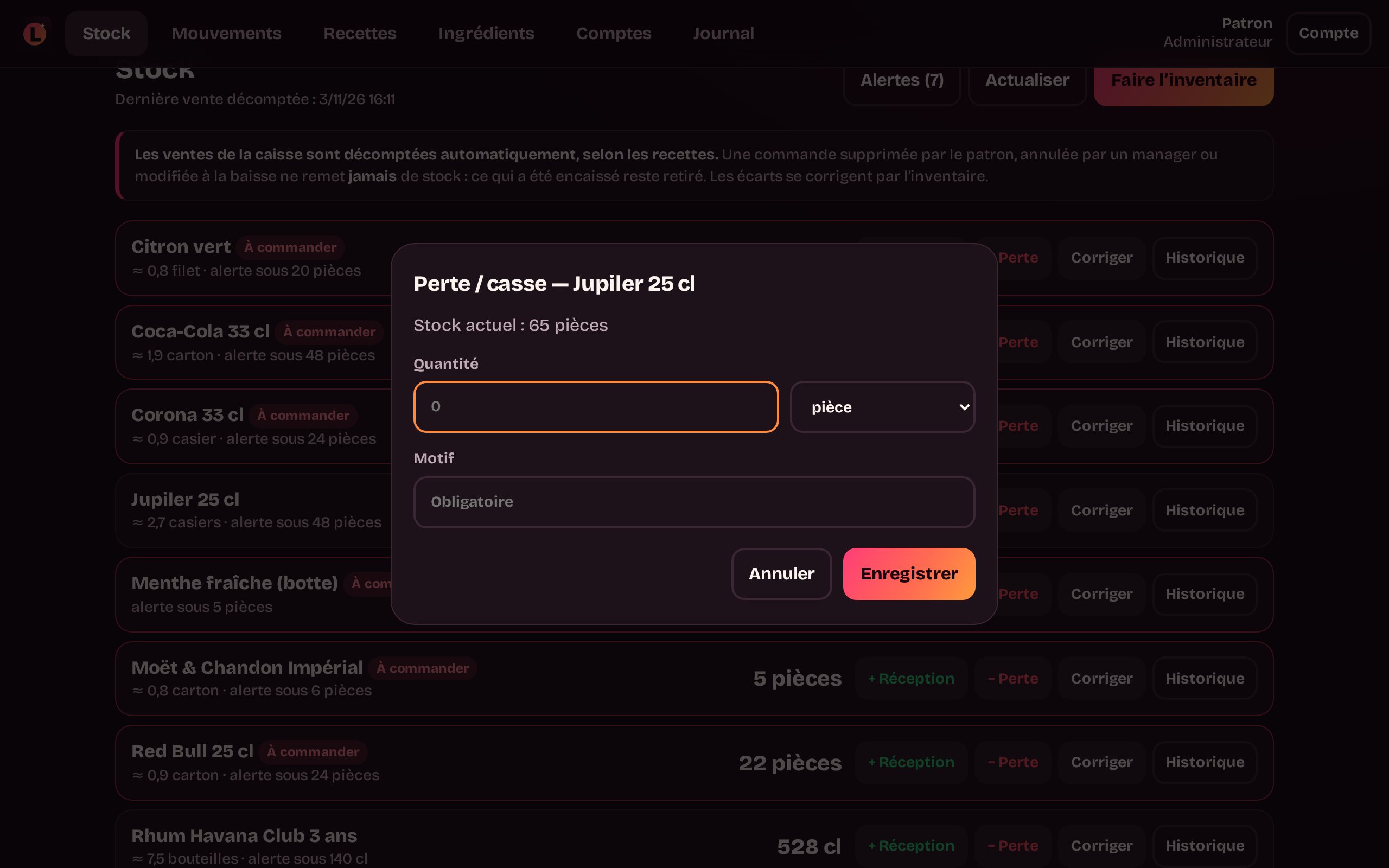
Déclarer une perte ou une casse
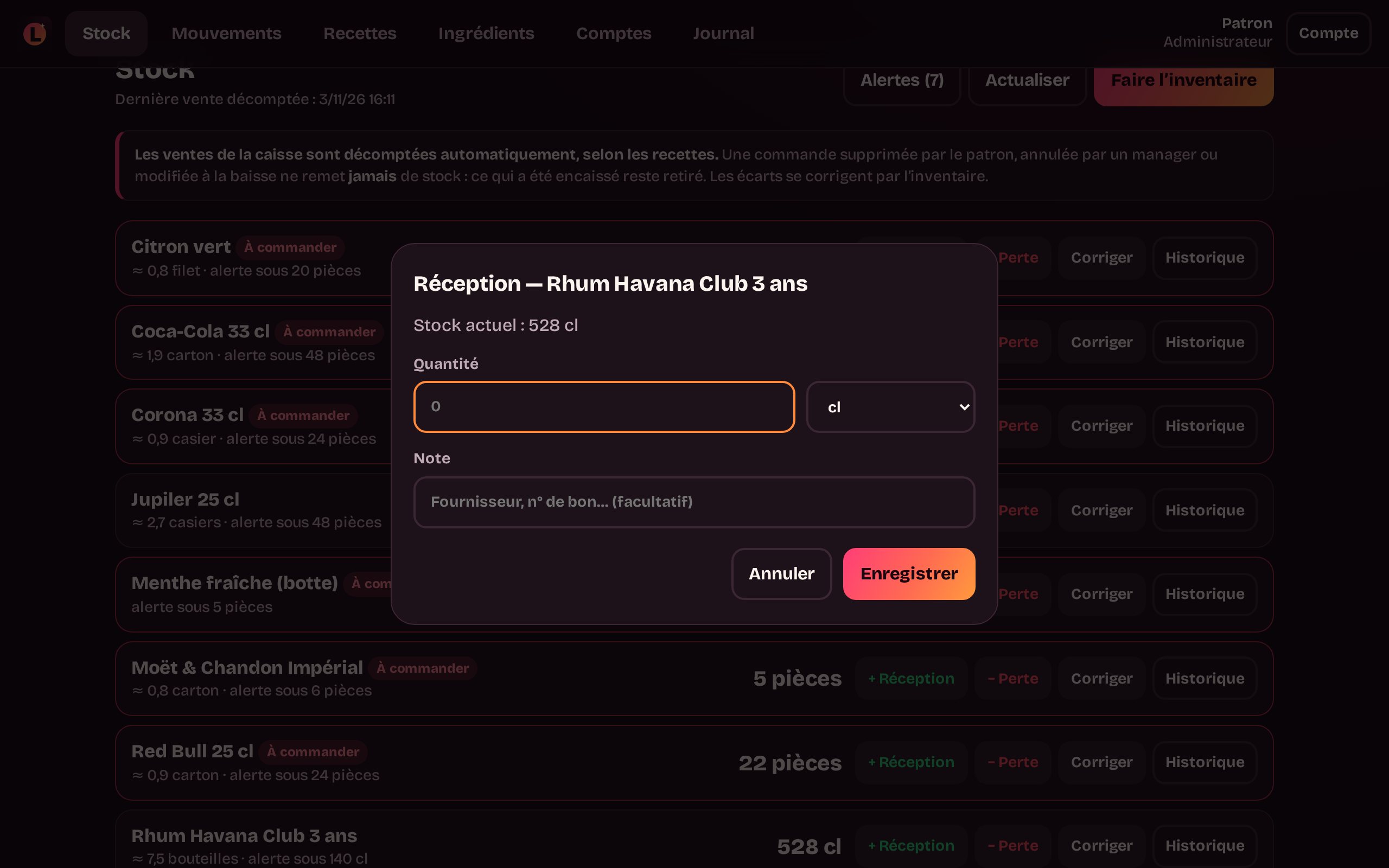
- Sur la ligne de l’ingrédient, − Perte.
- La quantité perdue, et le motif (obligatoire) : bouteille cassée, périmé, renversé…
- Enregistrer.
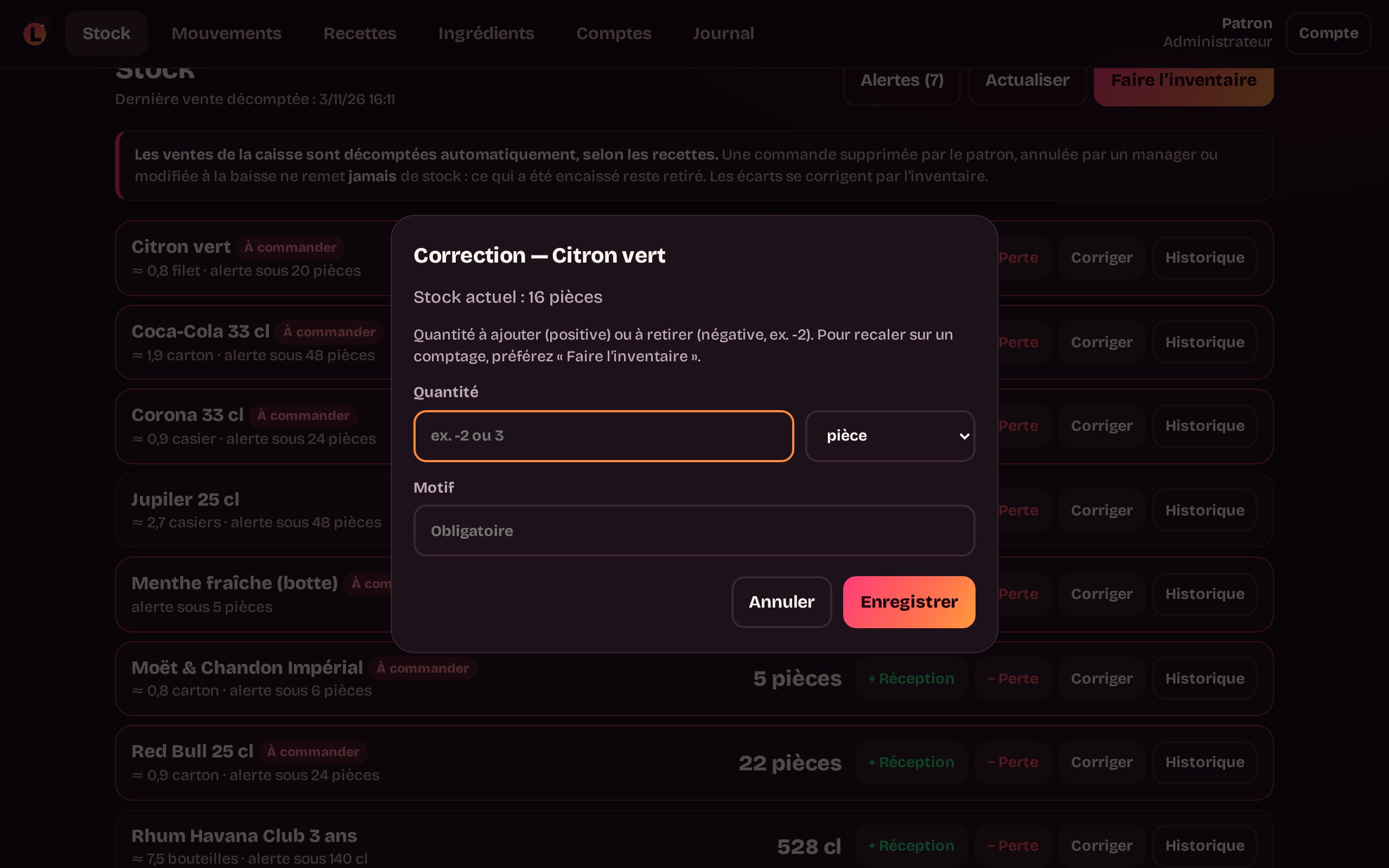
Corriger une erreur (admin)
Corriger ajoute (nombre positif) ou retire (nombre négatif, ex. -2) une quantité, avec un motif. Pour remettre le stock sur un comptage réel, préférez l’inventaire : il calcule l’écart tout seul.
Faire l’inventaire
- Faire l’inventaire (en haut de l’écran Stock).
- Pour chaque ingrédient compté, tapez la quantité réellement comptée, dans l’unité ou en conditionnements. Laissez vide ce que vous n’avez pas compté.
- Valider l’inventaire.
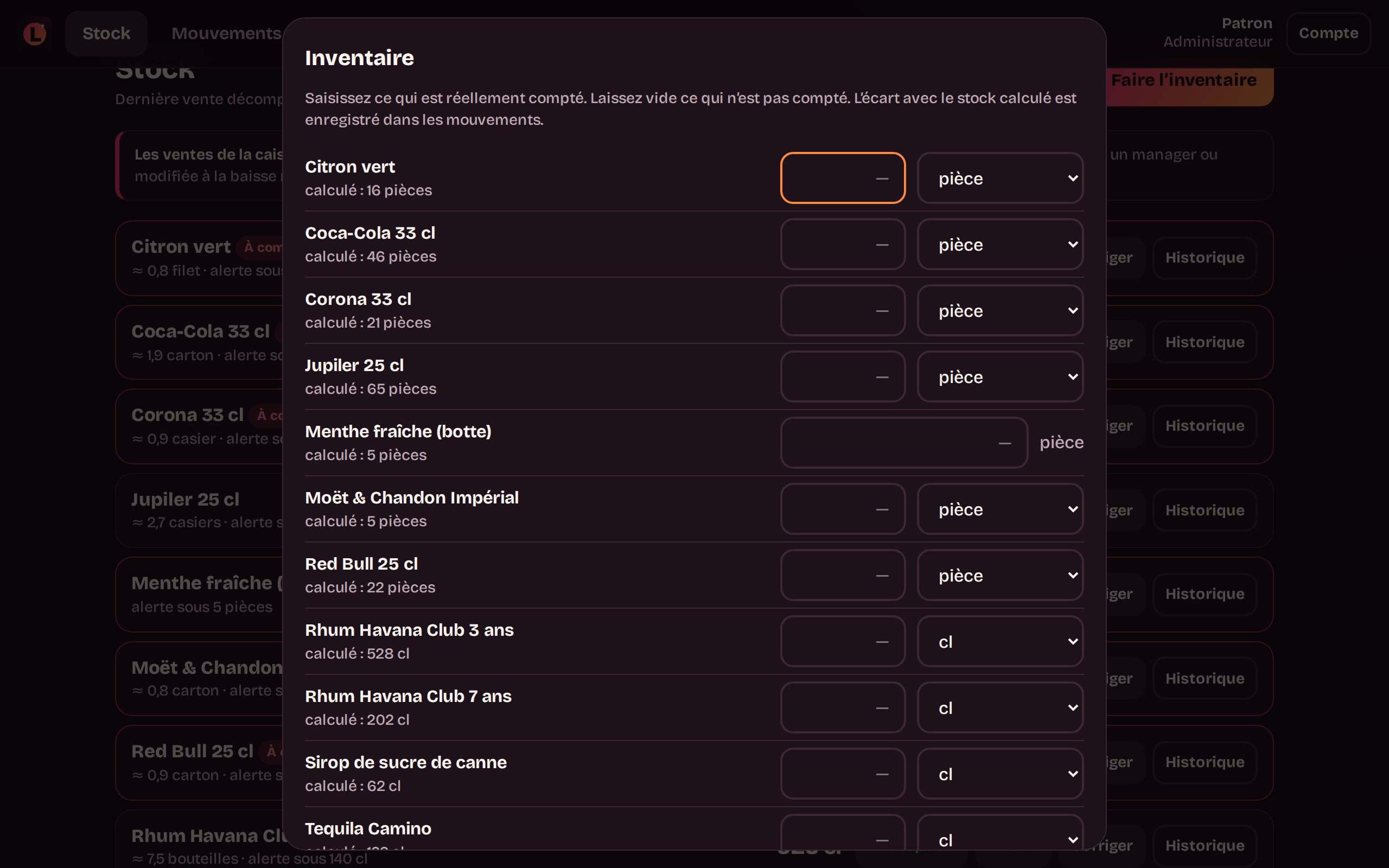
Avant de calculer les écarts, l’application décompte les ventes encaissées jusqu’à cet instant. L’écart (compté moins calculé) est enregistré comme mouvement « Inventaire ».
L’historique des mouvements
Menu Mouvements : toutes les entrées et sorties, filtrables par ingrédient et par type (Vente caisse, Réception, Perte / casse, Inventaire, Correction).
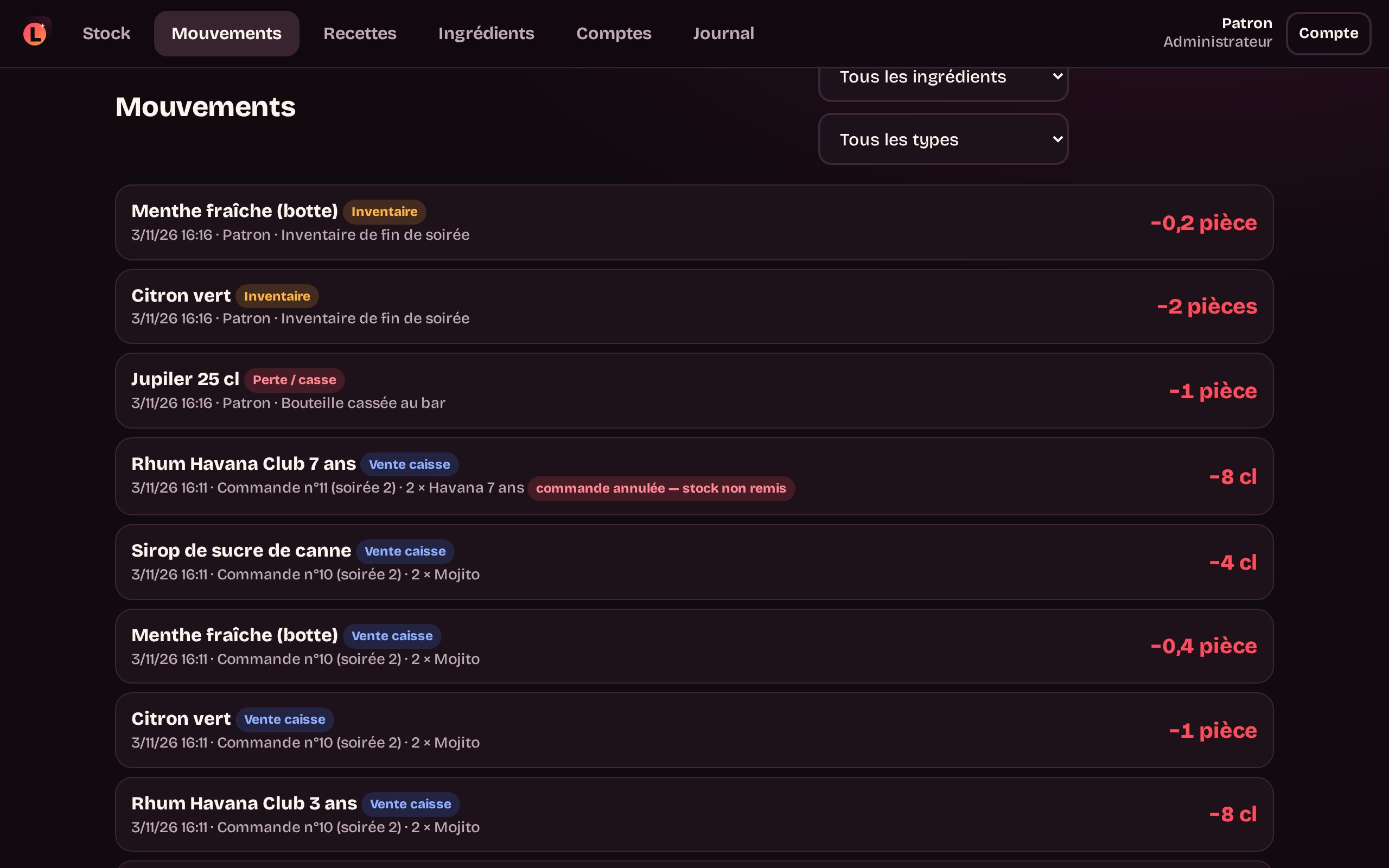
Les ventes dont la commande a été annulée, supprimée ou modifiée dans la caisse sont signalées.