Gestion de la caisse
Le menu Gestion règle la caisse : produits et prix (managers), employés et paramètres (admin), liens des tablettes et journal de toutes les actions.
Le menu Gestion a cinq rubriques : Produits & prix, Employés, Paramètres, Liens des caisses et Journal (logs). Employés et Paramètres sont réservés à l’admin. Chaque changement est inscrit au journal, avec l’avant et l’après.
Produits & prix
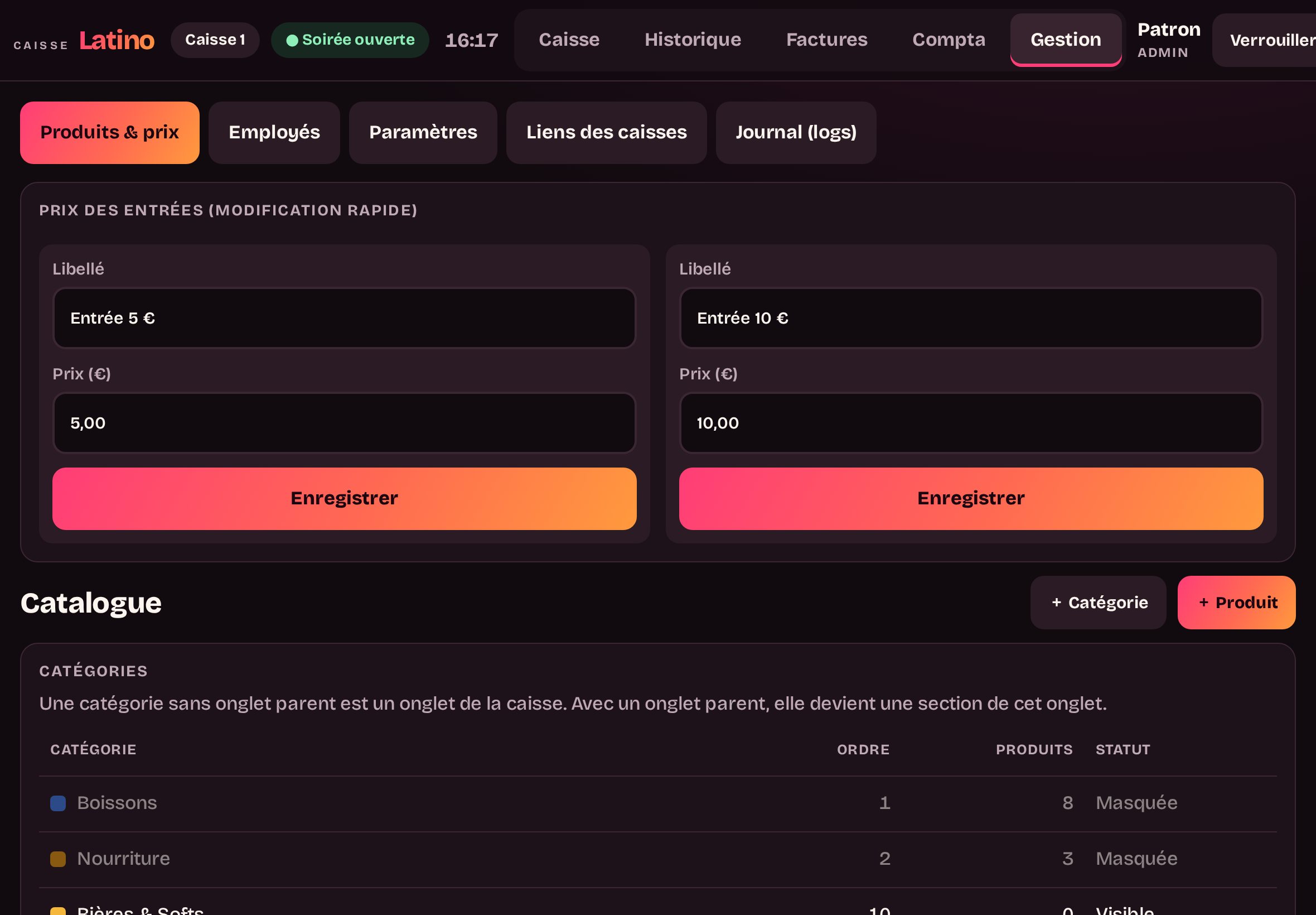
Prix des entrées (modification rapide)
En haut de la page, un cadre par produit « entrée » (Entrée 5 €, Entrée 10 €…) : changez le libellé ou le prix, puis Enregistrer. C’est fait pour changer le prix d’entrée en cours de soirée, sans chercher dans la carte.
Les catégories : onglets et sections
Le tableau Catégories affiche chaque onglet suivi de ses sections, nommées « Onglet › Section ». + Catégorie en crée une ; touchez une ligne pour la modifier.
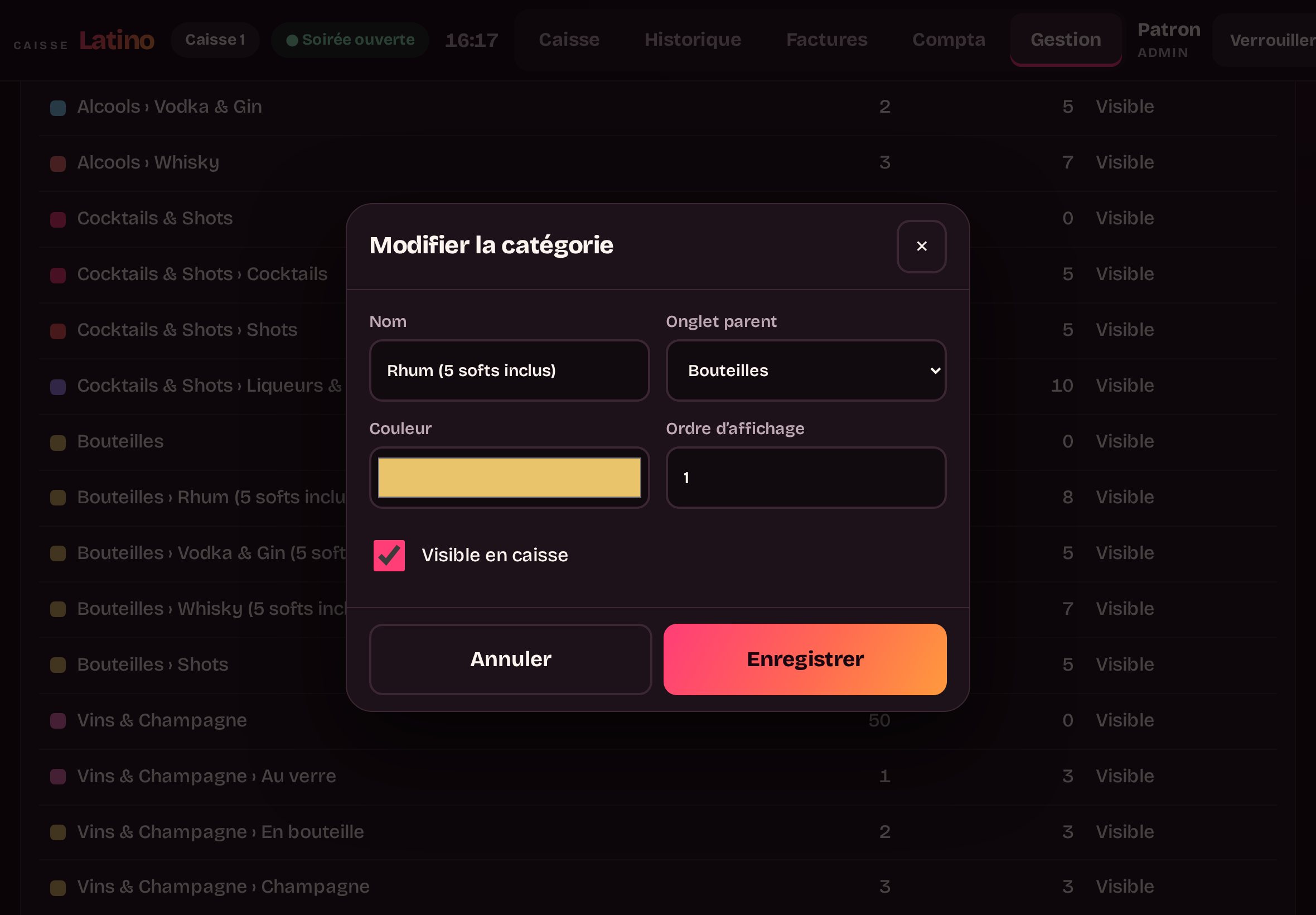
| Champ | Rôle | |---|---| | Nom | Ce qui s’affiche sur l’onglet ou au-dessus de la section. Une précision entre parenthèses à la fin s’affiche en petit, ex. « Rhum (5 softs inclus) ». | | Onglet parent | « Aucun » : c’est un onglet. Sinon, c’est une section de l’onglet choisi. Une catégorie qui a des sections reste un onglet. | | Couleur | Colore l’onglet ou les tuiles de la section. Conseil : gardez le doré pour les bouteilles. | | Ordre d’affichage | Du plus petit au plus grand : l’ordre des onglets, ou des sections dans l’onglet. | | Visible en caisse | Décoché : la catégorie disparaît de la caisse. Un onglet masqué masque aussi ses sections, et la caisse refuse leurs produits. |
Les produits
Le tableau Produits liste toute la carte. + Produit en ajoute un ; touchez une ligne pour le modifier.
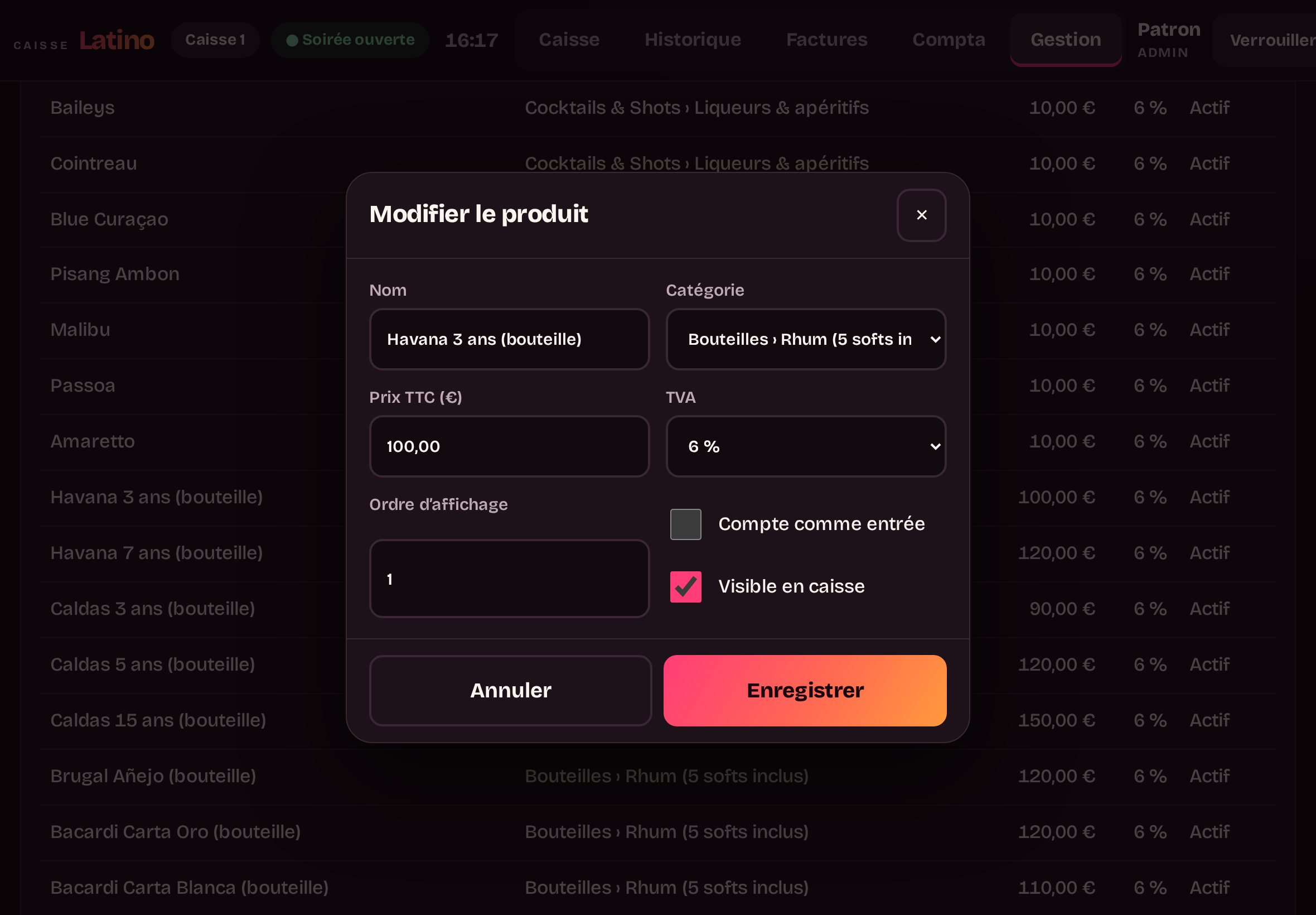
| Champ | Rôle | |---|---| | Nom | Le nom sur la tuile, le ticket, le rapport. « (bouteille) » à la fin s’affiche en petit à côté du prix. | | Catégorie | L’onglet ou la section où le produit apparaît (« Bouteilles › Rhum (5 softs inclus) »). | | Prix TTC (€) | Le prix payé par le client. | | TVA | Le taux du produit. Pour l’instant, tout est à 6 % (décision du club). | | Ordre d’affichage | La place du produit dans sa section. | | Compte comme entrée | Le produit est compté dans le nombre d’entrées du rapport, et apparaît dans le cadre « Prix des entrées ». | | Visible en caisse | Décoché : le produit disparaît de la caisse, sans être supprimé (l’historique reste juste). |
Employés
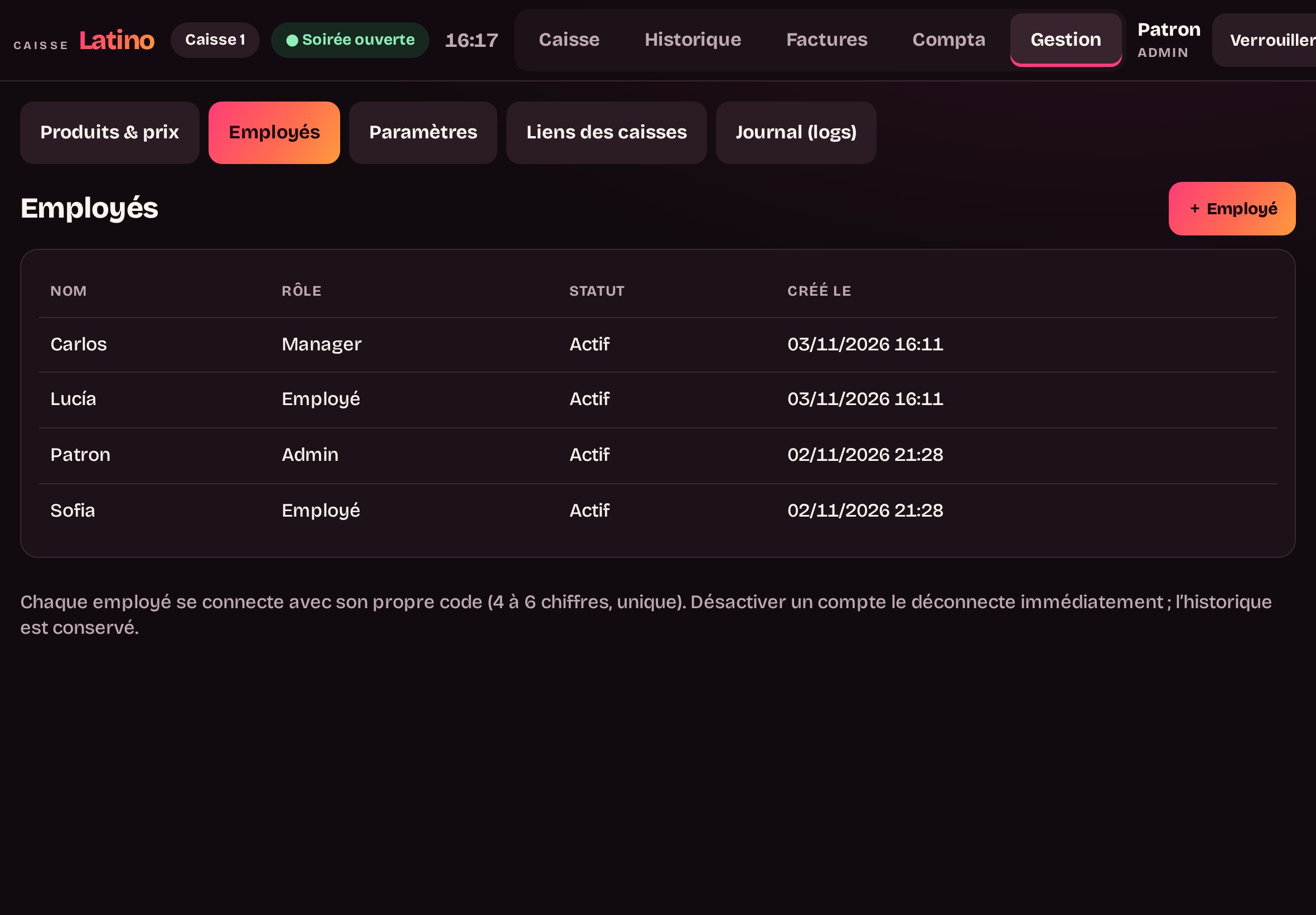
+ Employé pour créer un compte ; touchez une ligne pour le modifier.
| Champ | Rôle | |---|---| | Nom | Le nom affiché en haut de la caisse et dans le journal. | | Rôle | Employé, Manager ou Admin. Voir Rôles et droits. | | Code de connexion | 4 à 6 chiffres (6 pour un manager ou un admin), unique. Pour un compte existant, laisser vide pour ne pas changer le code. | | Compte actif | Décoché : l’employé ne peut plus se connecter, et il est déconnecté immédiatement de toutes les tablettes. |
- Laissez l’employé taper lui-même son code. Vous pouvez le changer à tout moment (oubli, code connu d’un autre).
- Gardez au moins deux comptes admin, ou une procédure écrite avec le développeur si le patron oublie son code.
Paramètres
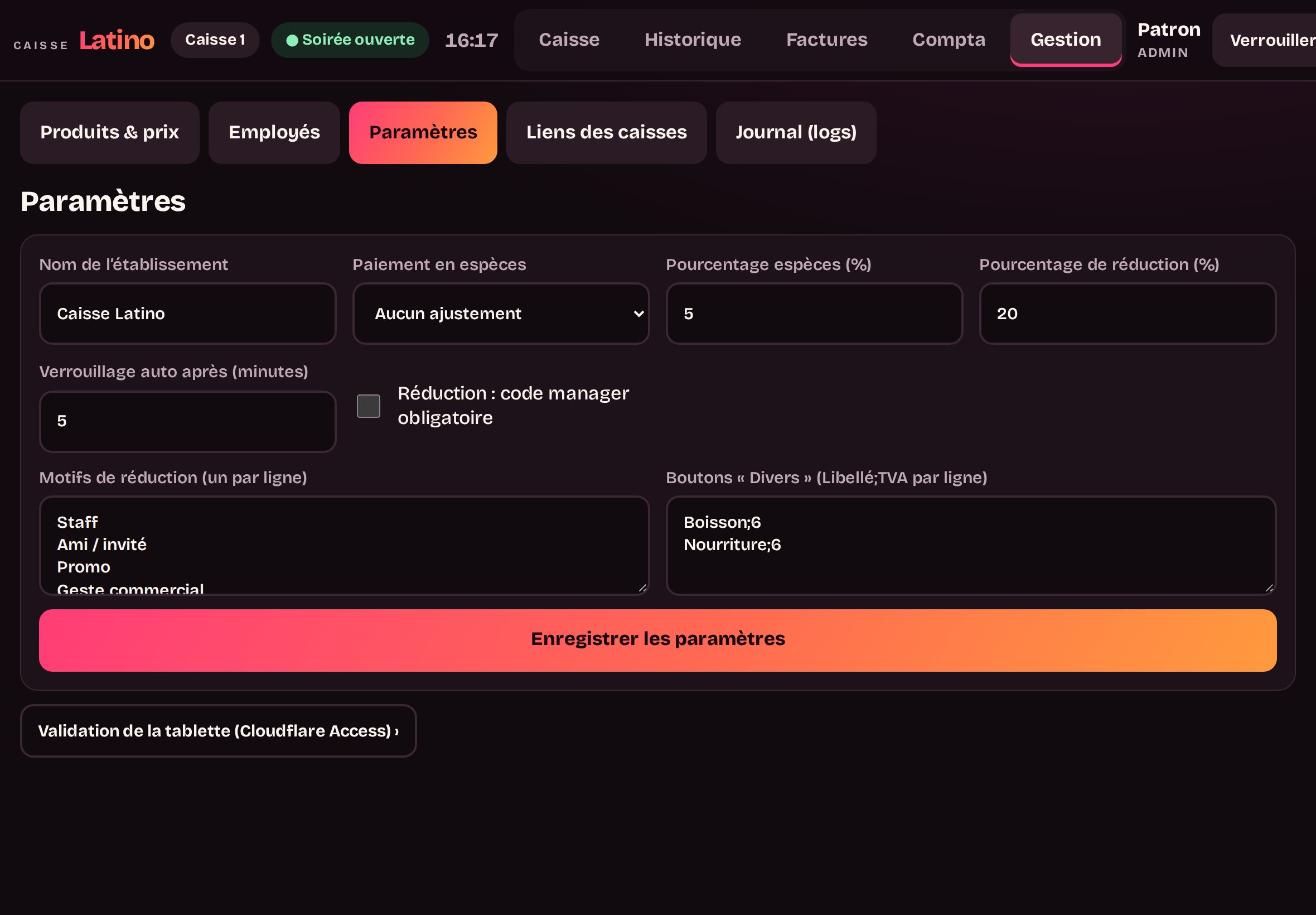
| Paramètre | Rôle | Réglage actuel | |---|---|---| | Nom de l’établissement | Affiché en haut de la caisse et sur l’écran de code | Caisse Latino | | Paiement en espèces | Aucun ajustement, Remise (le client paie moins) ou Majoration (le client paie plus) | Aucun ajustement : les espèces au prix normal | | Pourcentage espèces (%) | Utilisé seulement en cas de remise ou de majoration | — | | Pourcentage de réduction (%) | La réduction du bouton « Réduction » | 20 % | | Verrouillage auto après (minutes) | Délai d’inactivité avant que la caisse se verrouille | 5 minutes | | Réduction : code manager obligatoire | Coché, un employé doit faire taper le code d’un manager pour chaque réduction | Non coché | | Motifs de réduction | Un par ligne : les choix proposés pour la réduction | Staff, Ami / invité, Promo, Geste commercial, Autre | | Boutons « Divers » | Un par ligne, « Libellé;TVA » : les types proposés dans « Divers » | Boisson;6 et Nourriture;6 |
Touchez Enregistrer les paramètres. En bas, Validation de la tablette (Cloudflare Access) montre jusqu’à quand la tablette est validée (voir Les tablettes).
Liens des caisses
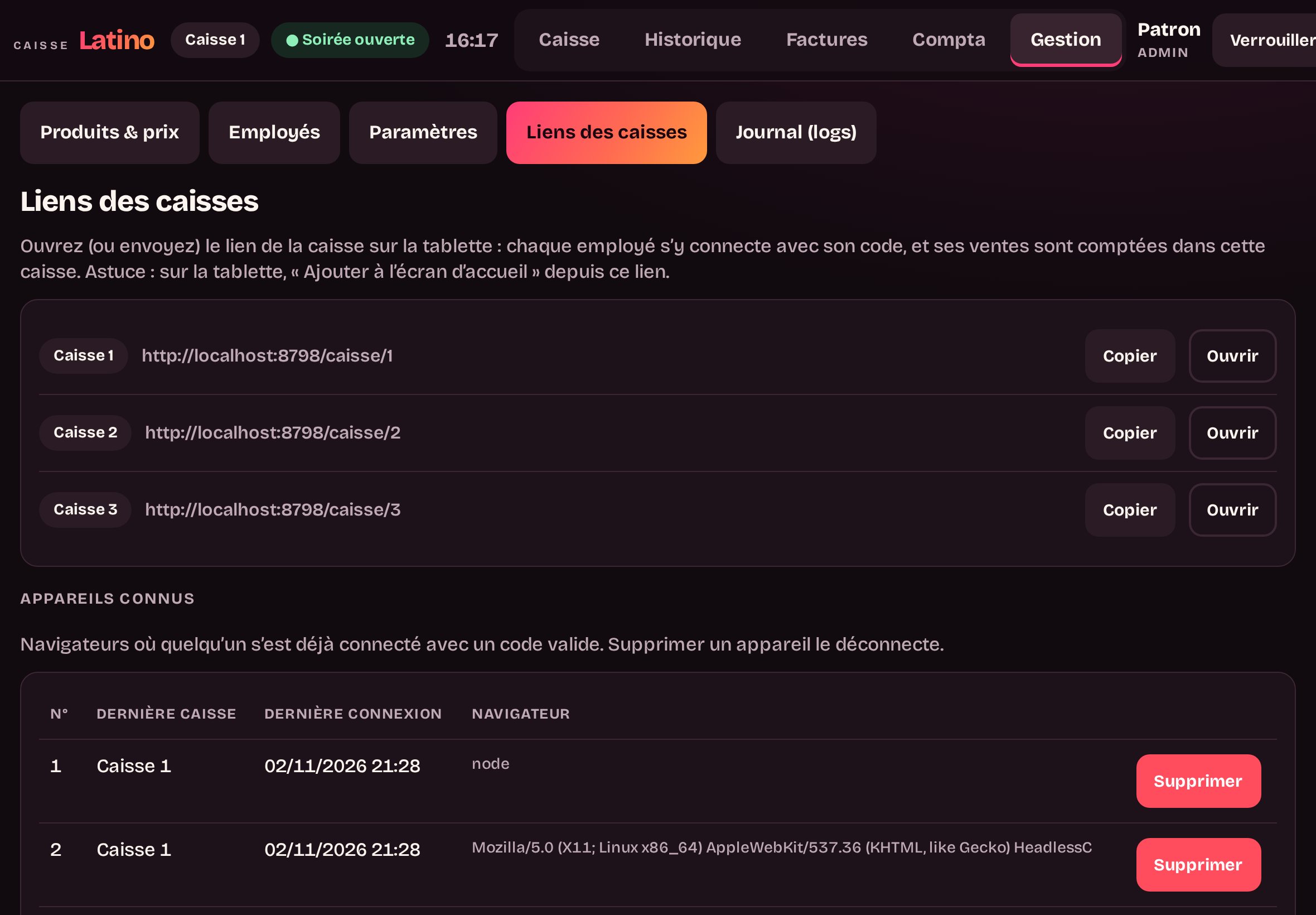
- Les liens : l’adresse de chaque caisse (
…/caisse/1,/2,/3), avec Copier. C’est le lien à ouvrir sur la tablette de cette caisse. - Les appareils connus : chaque navigateur qui s’est déjà connecté avec un code valide (navigateur, dernière caisse, dernière connexion). Un appareil inconnu (un téléphone, par exemple) signale une connexion hors des tablettes : Supprimer le déconnecte. Il redeviendra connu à sa prochaine connexion avec un code valide, d’où l’intérêt de la validation des tablettes.
Journal (logs)
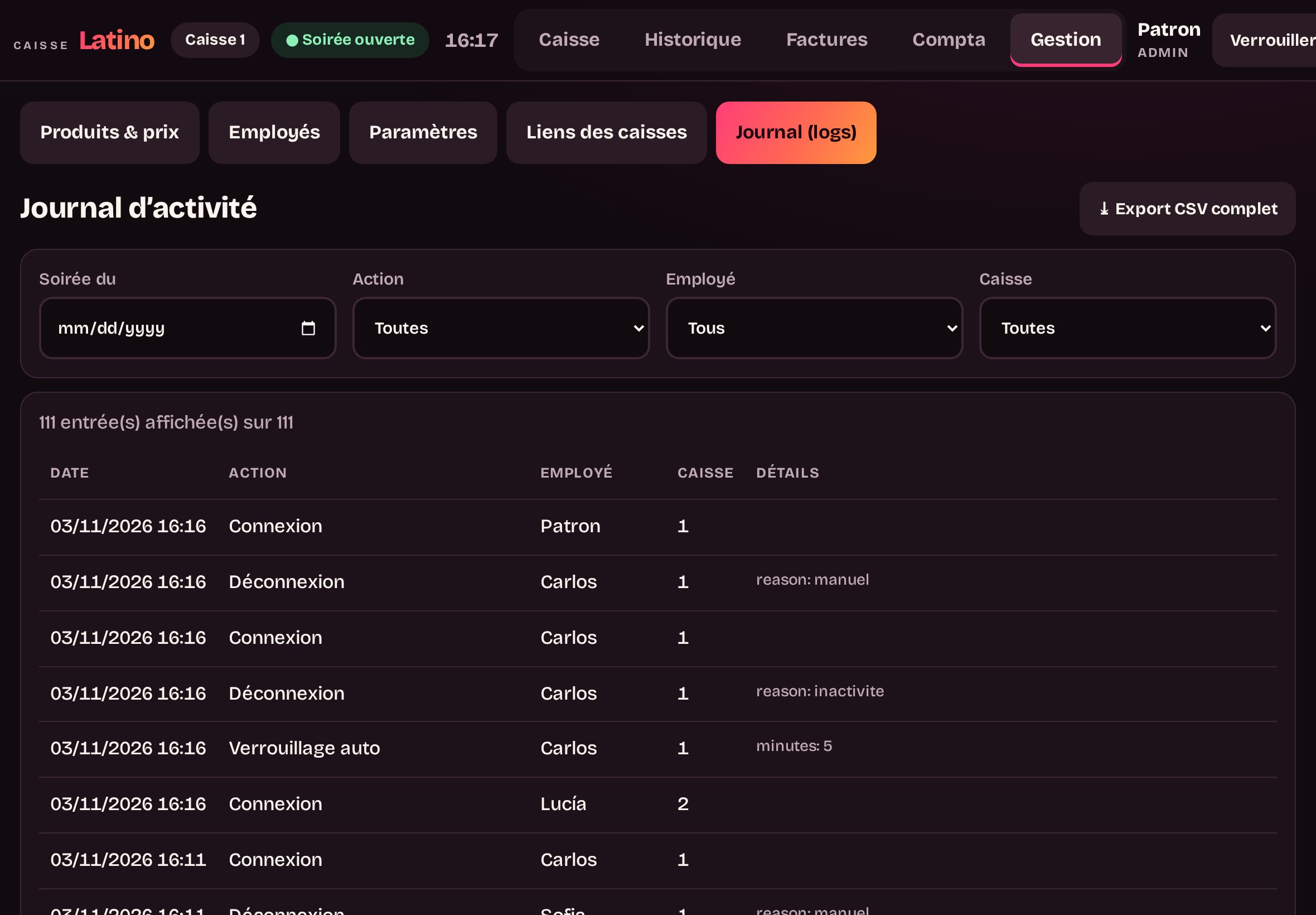
Le journal enregistre tout : connexions réussies et échouées, ventes, réductions, lignes supprimées, tickets vidés, paiements abandonnés, annulations, modifications (avant et après), suppressions, changements de prix, de paramètres et d’employés, ouverture, comptages et clôture des soirées, accès refusés, verrouillages automatiques.
- Filtres : date, action, employé, caisse. Afficher plus pour remonter dans le temps.
- Les actions sensibles (suppressions, annulations, réductions, codes faux, prix modifiés…) sont mises en évidence.
- Export CSV pour archiver ou envoyer.
Le journal ne s’efface pas depuis la caisse. Voir La routine du patron pour savoir quoi y regarder.