Encaisser une commande
La page à montrer à chaque employé : se connecter, composer le ticket, encaisser par carte ou en espèces.
Se connecter
- Sur l’écran de code, tapez votre code personnel sur le pavé, puis touchez Se connecter. C efface tout, ⌫ efface le dernier chiffre.
- La caisse s’ouvre à votre nom, en haut à droite.
- Quand vous quittez la caisse, appuyez sur Verrouiller. Sinon, elle se verrouille toute seule après quelques minutes sans activité. Dans les deux cas, un ticket non encaissé est vidé : encaissez avant de partir.
Après 5 codes faux, la tablette se bloque une minute, puis 2, 4, 8 minutes… En cas d’oubli, demandez à un manager : seul l’admin peut vous donner un nouveau code.
L’écran de caisse
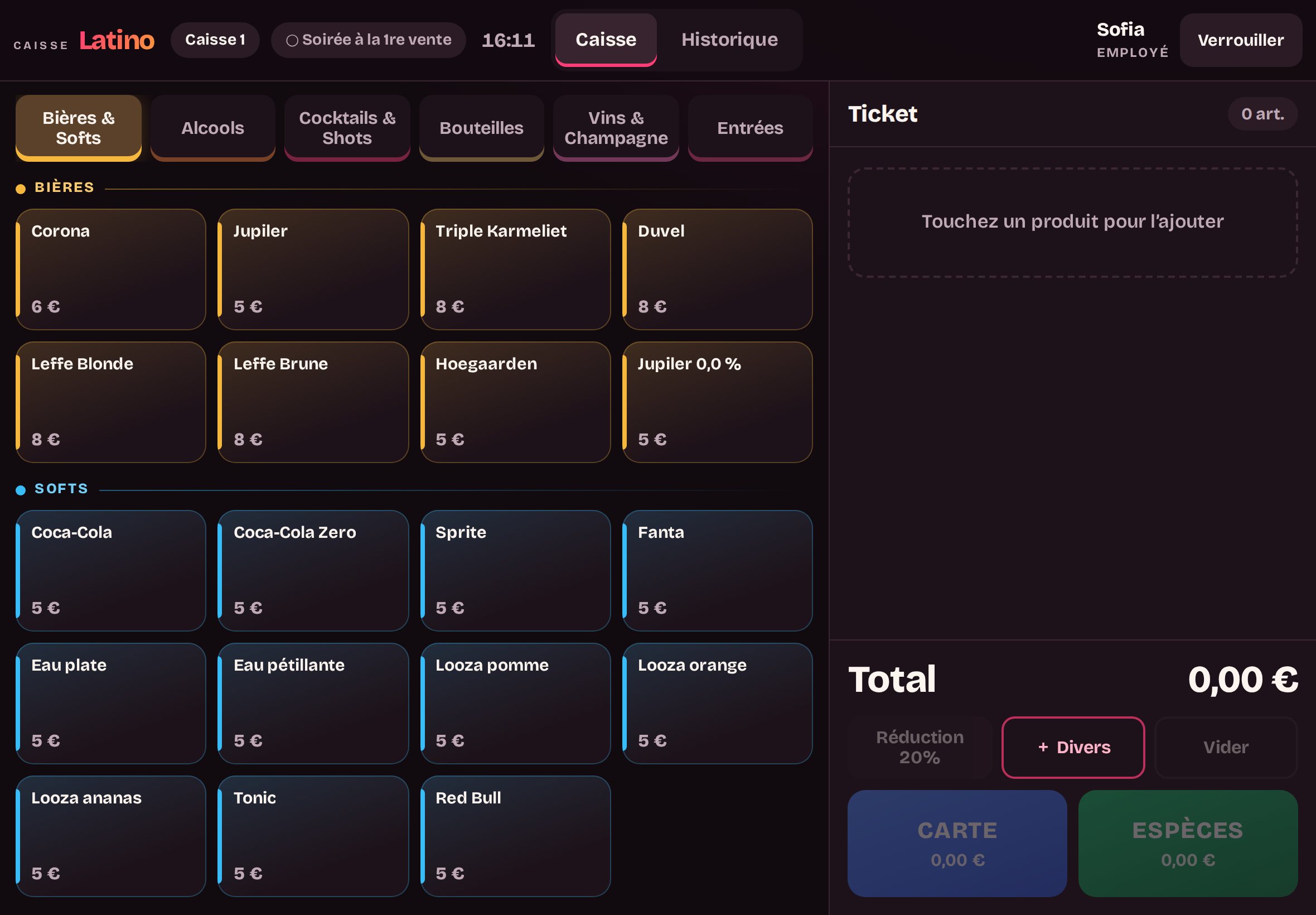
- En haut : le numéro de la caisse, l’état de la soirée, l’heure, les menus (Caisse, Historique, et selon votre rôle Factures, Compta, Gestion), votre nom et Verrouiller.
- À gauche : les onglets de la carte (Bières & Softs, Alcools, Cocktails & Shots, Bouteilles, Vins & Champagne, Entrées) et les produits de l’onglet choisi, rangés par sections.
- À droite : le ticket en cours, le total, et les boutons pour encaisser.
Tout le détail des onglets : La carte : onglets et sections.
Composer le ticket
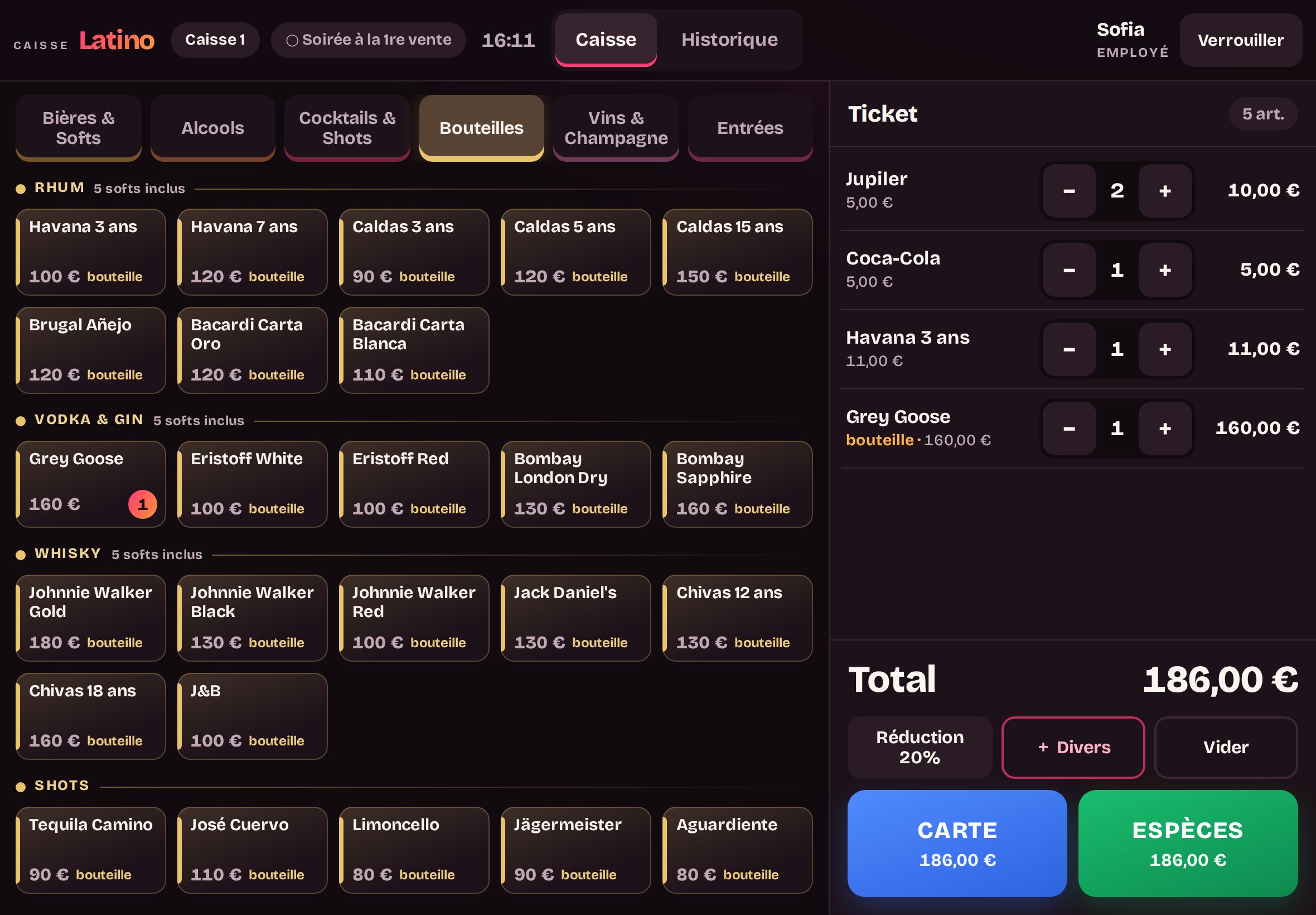
- Touchez un produit pour l’ajouter. Touchez-le encore pour en ajouter un deuxième : une pastille sur la tuile montre la quantité déjà dans le ticket.
- Dans le ticket, − et + changent la quantité. À zéro, la ligne disparaît.
- Vider retire tout le ticket, après confirmation.
- Chaque onglet reste affiché après un ajout : pour « 2 Jupiler et 1 Coca », restez sur Bières & Softs et touchez trois fois.
Faire une réduction
- Avec des articles dans le ticket, touchez Réduction 20%.
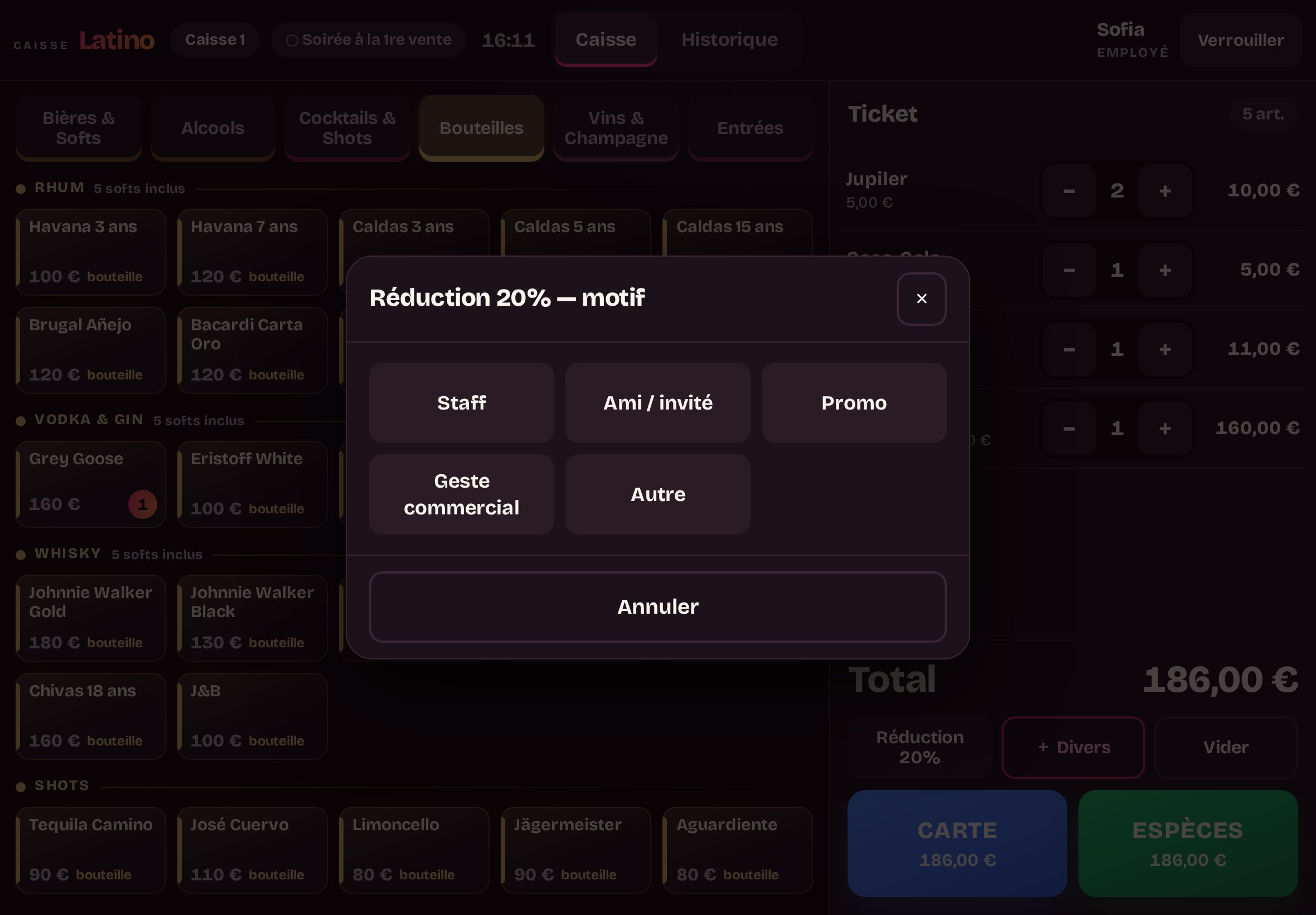
- Choisissez le motif : Staff, Ami / invité, Promo, Geste commercial… (la liste se règle dans les paramètres).
- La réduction s’applique à toute la commande. Le bouton devient « ✓ Réduc. 20% » : touchez-le encore pour la retirer.
Si le patron a coché « Réduction : code manager obligatoire », la caisse demande ensuite le code d’un manager.
Ajouter un montant « Divers »
Pour vendre quelque chose qui n’est pas dans la carte :
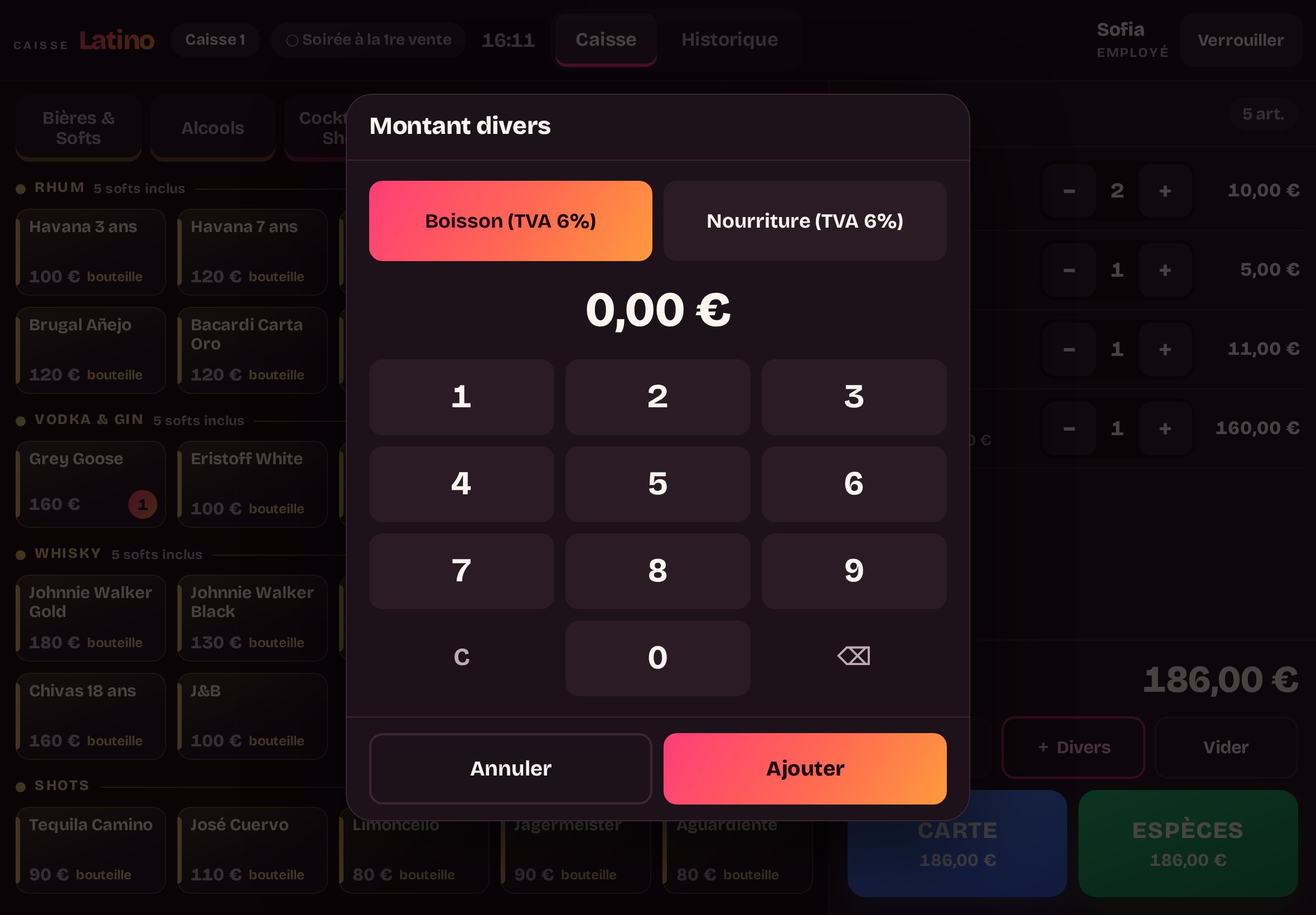
- Touchez + Divers, à côté de Réduction et Vider.
- Choisissez le type (Boisson ou Nourriture) et tapez le montant sur le pavé.
- Ajouter : la ligne « Divers Boisson » entre dans le ticket.
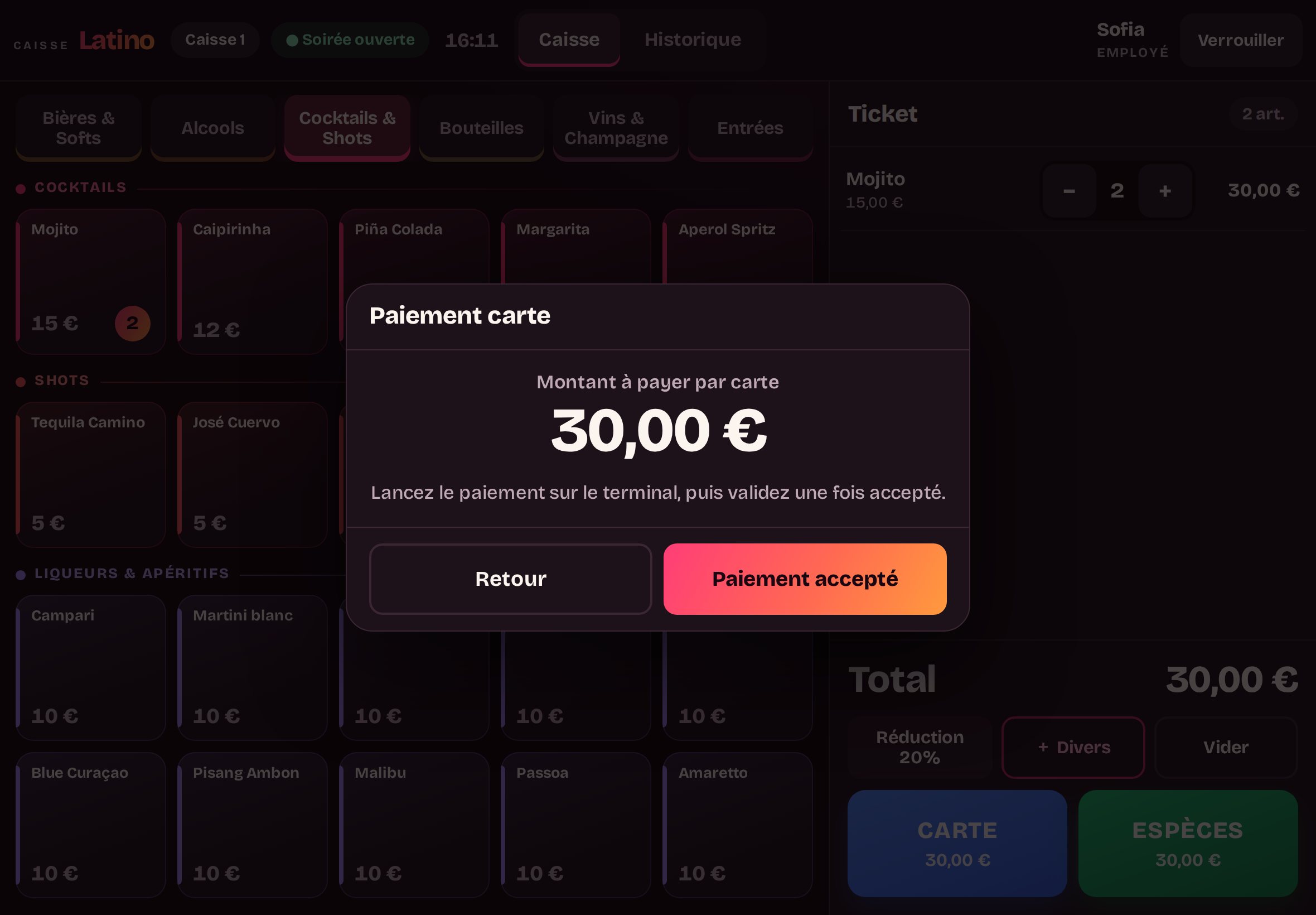
Encaisser par carte
- Touchez CARTE : la caisse affiche le montant à payer.
- Lancez le paiement sur le terminal de paiement, avec ce montant.
- Seulement quand le terminal a accepté, touchez Paiement accepté.
Encaisser en espèces
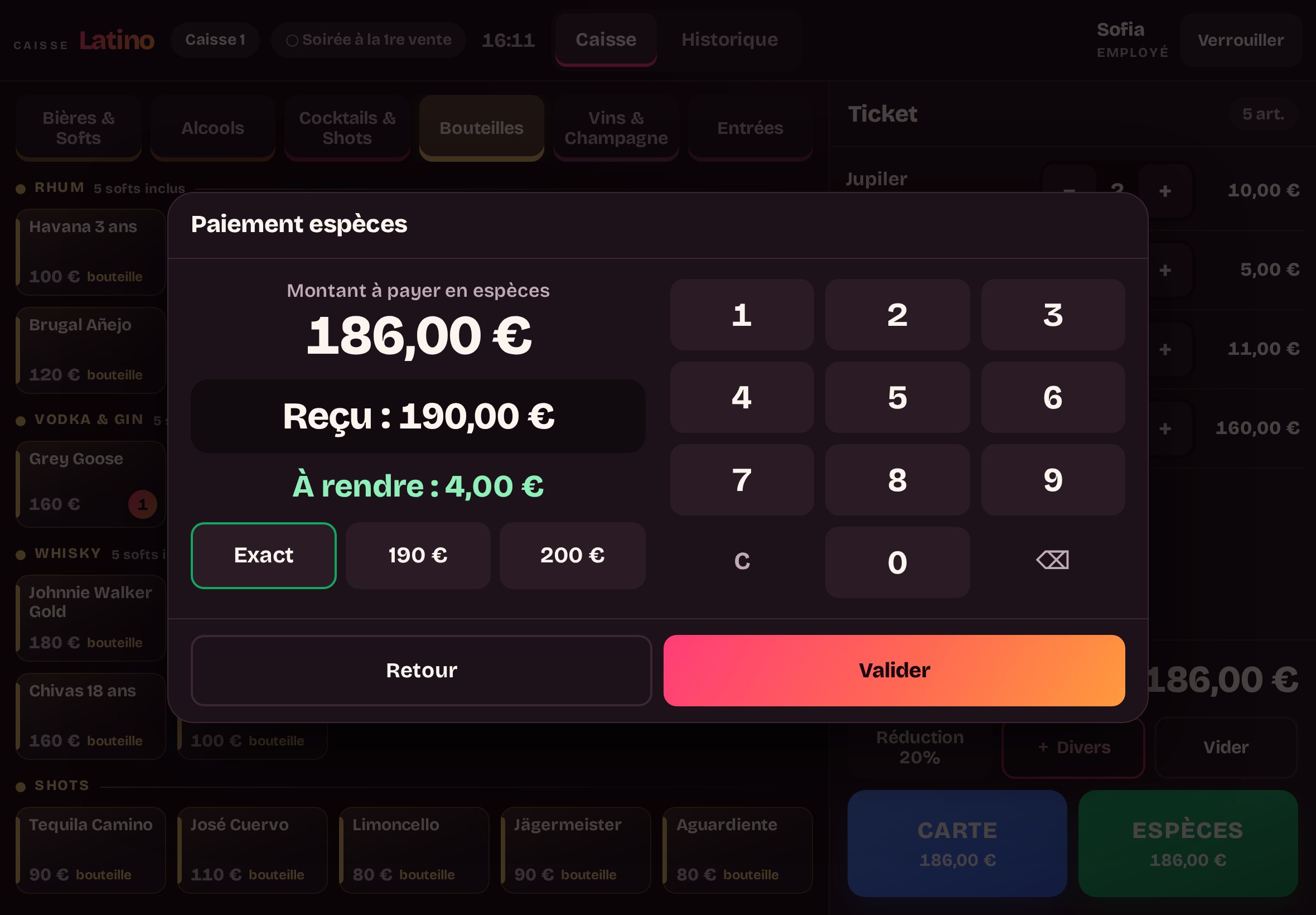
- Touchez ESPÈCES : la caisse affiche le montant à payer.
- Tapez le montant reçu sur le pavé, ou touchez un bouton rapide : Exact, ou le billet le plus probable (10 €, 20 €, 50 €…).
- La caisse affiche À rendre. Rendez la monnaie, puis touchez Valider.
Les espèces sont payées au prix normal : pas de remise ni de supplément.
Après l’encaissement
Un message confirme la vente : numéro de commande, montant, moyen de paiement et monnaie rendue. Le ticket se vide pour le client suivant.
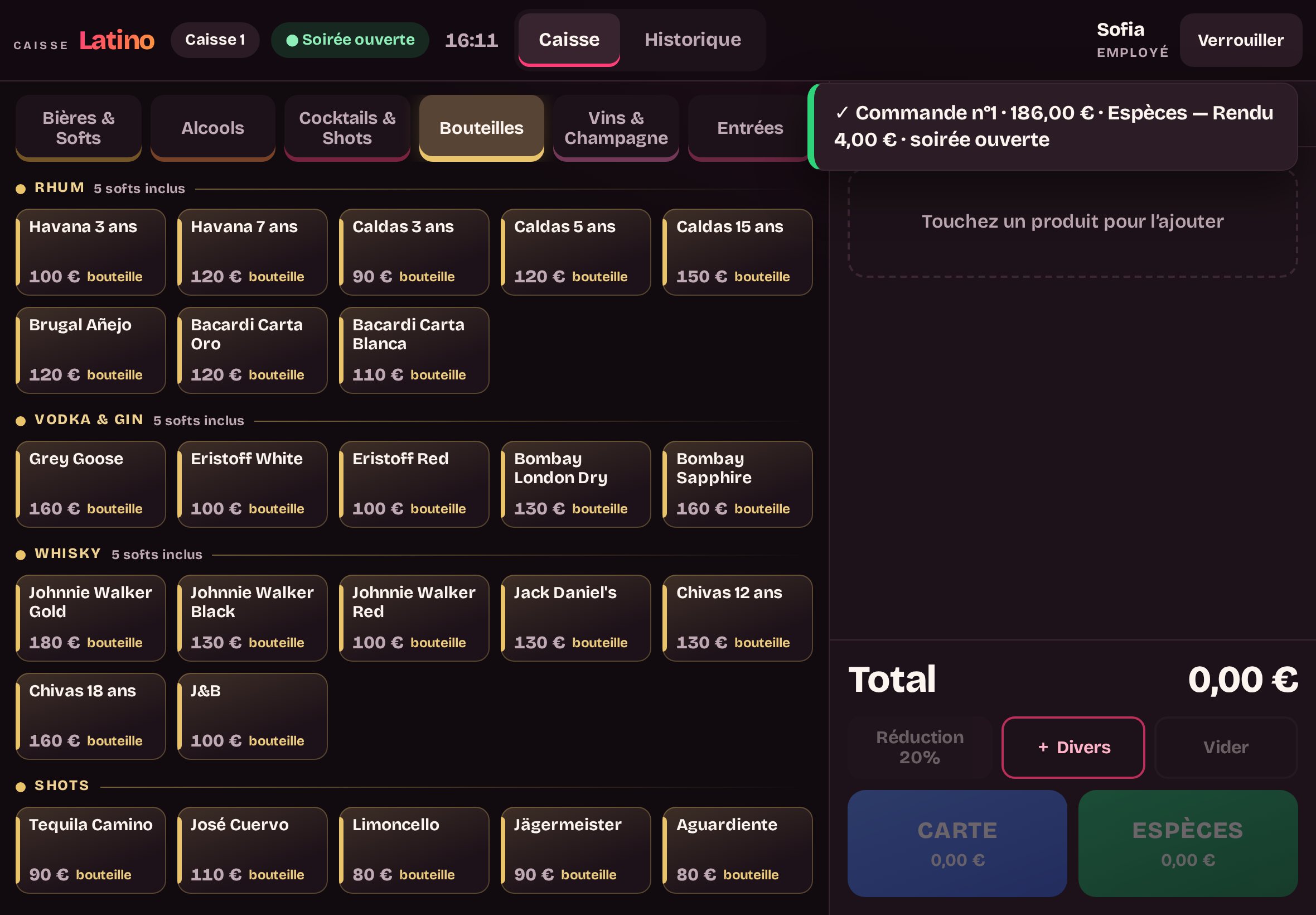
Si personne n’a encore ouvert la soirée, la première vente l’ouvre automatiquement. Voir La soirée et la compta.
Coupure de réseau : la commande en attente
Si le Wi-Fi coupe pendant l’envoi d’une commande, la caisse ne sait pas si elle a été enregistrée. Elle la garde et affiche « Commande en attente de confirmation ».
- N’encaissez pas une deuxième fois à la main.
- Quand le réseau revient, touchez Réessayer l’envoi. La caisse l’enregistre une seule fois, même si elle était déjà arrivée.
- Si la caisse répond « Commande NON enregistrée », encaissez-la de nouveau sans refaire payer le client, ou prévenez un manager.
La commande en attente survit même à la fermeture de l’application : elle réapparaît au redémarrage.
Les messages que vous pouvez voir
| Message | Ce qu’il veut dire | Que faire | |---|---|---| | Code incorrect | Le code tapé n’existe pas | Retapez-le lentement | | Trop d’essais | 5 codes faux de suite | Attendez la fin du blocage, appelez un manager | | Plus disponible — retirez cet article | Un manager a retiré ce produit de la carte | Retirez la ligne avec − | | Les prix ont changé | Un prix a été modifié pendant la saisie | Vérifiez le nouveau total avant d’encaisser | | La soirée vient d’être clôturée : ticket vidé | La soirée s’est fermée pendant la saisie | Recomposez le ticket : la vente ouvrira une nouvelle soirée |
Les autres cas sont sur la fiche incident.